YouTubeショートをウェブサイトに埋め込む際の正しいサイズ設定と縦横比の調整方法を解説。PCとスマホそれぞれの手順や、htmlタグの違いまで、実践的な埋め込み方法をわかりやすく説明します。(仕様は投稿時のものです)
※仕様は初回投稿当時のものです。仕様が変わることがありますのでご注意ください。
こちらのブログも参考にしてください
→【動画制作】YouTube 縦動画について 縦サイズにする方法 Youtubeショートの埋め込み 縦動画のこれから 他
YouTubeショート動画の埋め込みURLをコピーする
- パソコンでYouTubeを開く。
- ショート動画を再生する。
- 動画の枠内を右クリックして「埋め込みコードをコピー」する。
- WEBサイトのhtmlにそのままペースト。
- CMSなどのツールではYouTubeのリンクURLを貼る場所があったりしますが、「ウイジェット/html」などに貼り付けます。
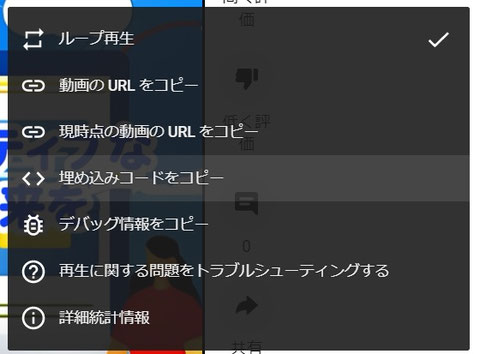
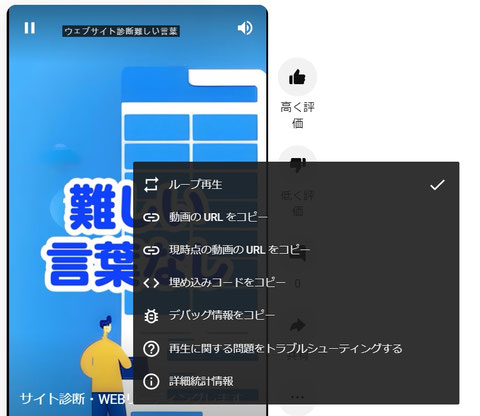
YouTubeショートの埋め込みタグをPCブラウザからコピーする
- 埋め込みたい ショート動画をパソコンで開きます。
- ショート動画を再生します。
- 動画のURLをコピー。
- ウエブブラウザに貼り付け。
- 横型動画と同じ比率で再生されます。
- [共有] をクリックします。
- 共有オプションのリストから [埋め込む] をクリックします。
- ボックスに表示されている HTML コードをコピーします。
- ウェブサイトの HTML にコードを貼り付けます。
- CMSなどのツールではYouTubeのリンクを貼る場所があったりしますが、「ウイジェット/html」などに貼り付けます。
- weightやheight のサイズを埋め込みたい幅に合わせて調整します(数値を縦横逆にすると縦型になります。)
「YouTubeショート動画を埋め込む」と、見た目は同じですが、タグを比較すると、若干違います。動画を埋め込むWEBページの体裁に併せて、使いやすい方にすると良いと思います。
スマホを使って埋め込む場合:htmlタグをコピーする
- スマホでWEBブラウザのYouTubeを開く。
- もし、アプリが開いてしまう場合は、「YouTubeを検索」して、新規タブで開く(もしくは、Youtubeアプリをいったん削除)
- デスクトップサイトをリクエスト(PC版をリクエスト)する。パソコンと同じ画面の見え方にする。
- この前で解説した、「YouTubeショート動画を埋め込む」や「htmlタグを使って埋め込む」を行う。
ショートから埋め込みURLをコピーしたもの
埋め込みタグをコピーして幅を反対にしたもの
動画URLをそのまま貼り付けたもの

ブログ発信中
kinochannel.jimdofree.com Blog Feed
YouTubeショート はなぜ TikTok ほどバズらないのか (日, 12 1月 2025)>> 続きを読む
Youtube 縦動画は2025年こうなる(なって欲しい)予想10個 (Sat, 28 Dec 2024)
>> 続きを読む
Youtube shortでAuto Captions(自動見出し字幕)をつける方法(英語版) (Thu, 07 Nov 2024)
>> 続きを読む
YouTube ショートに新機能登場 (Wed, 16 Oct 2024)
>> 続きを読む
YouTubetショート動画(縦動画)作成完全ガイド|作成から活用まで 動画を縦型動画・縦サイズにする方法 Youtubeショートの埋め込み 縦動画のこれから 他 (Wed, 02 Oct 2024)
>> 続きを読む
YouTube ショートは正方形もOK!SNS展開の常識 (Tue, 01 Oct 2024)
>> 続きを読む
YouTubeショート字幕の完全ガイド|設定と活用法 (Tue, 01 Oct 2024)
>> 続きを読む
YouTubeショート動画の最適な埋め込み方法完全解説 (Tue, 01 Oct 2024)
>> 続きを読む
YouTubeショート:縦動画のビジネス利用シーン (Thu, 01 Aug 2024)
>> 続きを読む
YouTube ショート(縦動画)プロモーションのメリットとデメリット (Thu, 01 Aug 2024)
>> 続きを読む